
Los visores de realidad virtual como el Oculus Quest pueden funcionar como monitores virtuales, proporcionando un espacio de trabajo expansivo en el que puedes colocar varias pantallas flotantes alrededor de ti. Para hacerlo no necesitas más que la aplicación de Meta Escritorio remoto en tu equipo y en la aplicación de Oculus, además de una buena conexión a internet, con unos 10 megas de subida y 6 de bajada será suficiente, aunque para un mejor experiencia es mejor recomendable contar con 40 y 20 megas de bajada y subida respectivamente y en ambos casos usar una banda de frecuenda de 5 GHz (evitar usar de 2.4)
Configurar aplicación en Windows o Mac
El proceso es equivalente al de muchos otros softwares, en primer lugar la aplicación de escritorio remoto no se encuentra disponible en la Windows Store o en la App Store, para descargarla puedes encontrarla en el siguiente enlace Descargar Meta Quest Desktop. Sin embargo para que funcione debes iniciar sesión con tu usuario de meta, puedes usar el mismo con el que configuraste tus oculus, si no lo recuerdas revisa tu aplicación meta quest de tu smartphone, ya que cuando lo configuraste te solicito que hicieras esa cuenta, tendrás que iniciar sesión de meta con ese usuario en tu navegador predeterminado.
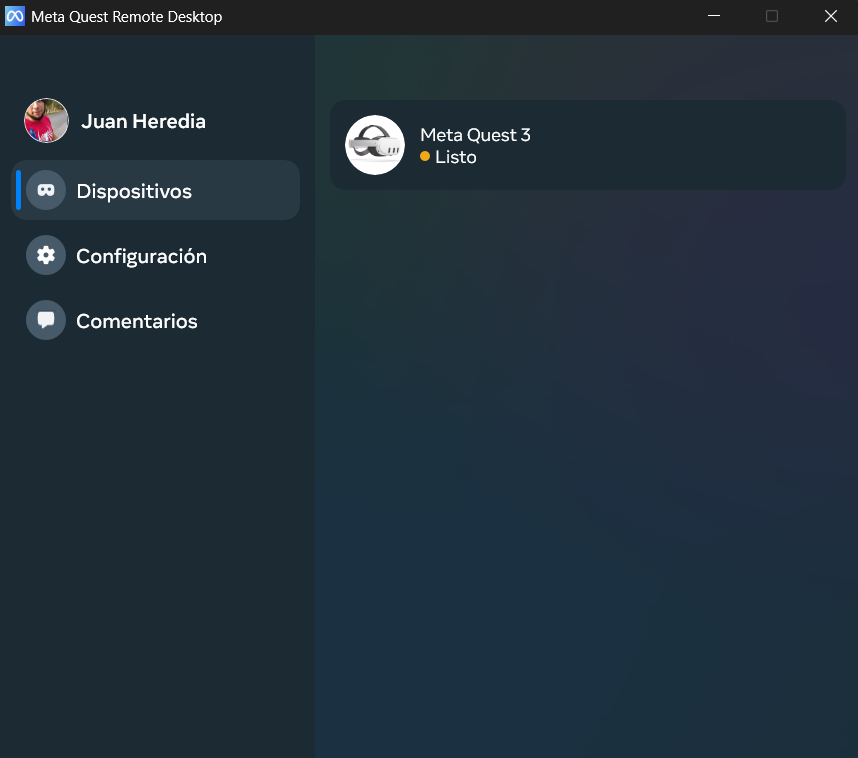
Para la configuración de la aplicación de Workrooms que es gratuita, tiene dos modos el modo de presentación y el modo de monitores virtuales con esta opción puedes convertir una laptop o una mac mini en un potente set up de hasta 3 monitores curvos de 80 pulgadas, tanto en windows como en macOS funcionan equivalente al uso de multi-escritorios aunque de una manera virtual.
Escritorio Remoto
Una vez que estemos dentro de woorkroom habra dos pestañas, la de crear una sala y la de conectarse a una computadora, si seleccionamos la segunda opción aparecera un listado de las computadoras que se encuentran en la misma red y que han iniciado sesión que nuestro mismo usuario, al seleccionar alguna computadora se genera algo similar a una transmisión de la pantalla completa. Pero sobre los Oculus, en esta transmisión es posible crear hasta tres escritorios virtuales y definir su tamaño de entre 75 a 100 pulgadas, aunque tendran que ser curvos. En caso que te retires los oculus o que cierres la aplicación todas las aplicaciones sin importar que se encontraban en diferentes escritorios dentro del oculus se acoplaran al monitor principal de la computadora.
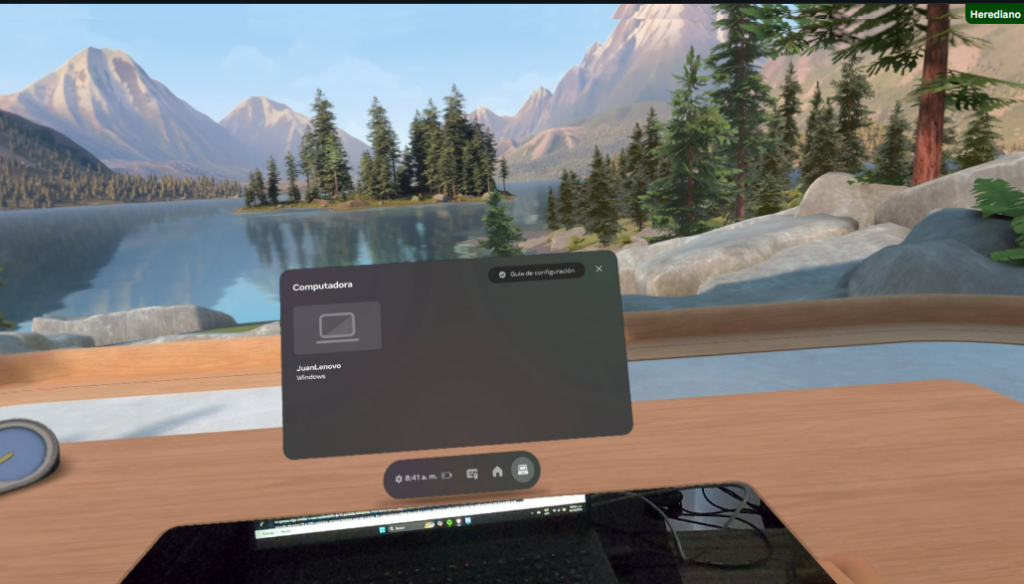
Esto puede ser extremadamente útil para profesionales que requieren una pantalla grande o simplemente necesitan más escritorios para maximizar su productividad,
Modo Presentación
Por otro lado el modo presentación es especialmente útil para las reuniones, ya que permite generar una sala de juntas virtuales con capacidad para n participantes, muy útil para presentaciones más cercanas, aunque podría calificarse de algo informales debido a que la presentación se hace a través de avatares, si haz usado la herramienta de avatares de Microsoft Tems es un concepto muy similar. su gran ventaja al ser virtual su costo de inversión/mantenimiento es infimo al que sería una sala de juntas física y su otra gran ventaje permite tener reuniones más cercanas entre un grupo incluso a la distancia lo que es extremadamente útil.
